 Ctrl-X
 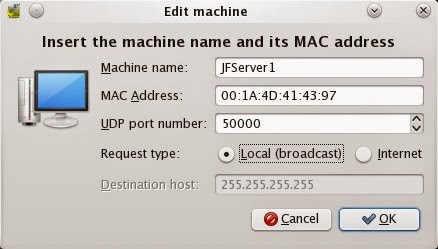 NOTA: Como mis servidores usan Ubuntu Linux, enseñaré el setup en esta distro, pero en cualquier otra las cosas deberían ser más o menos igual cambiando algunos comandos como el del gestor de paquetes para instalar los programas requeridos por ejemplo.
1) Instalar paquetes necesarios
Ocuparemos 2 paquetes que se pueden instalar desde consola con:
NOTA: Como mis servidores usan Ubuntu Linux, enseñaré el setup en esta distro, pero en cualquier otra las cosas deberían ser más o menos igual cambiando algunos comandos como el del gestor de paquetes para instalar los programas requeridos por ejemplo.
1) Instalar paquetes necesarios
Ocuparemos 2 paquetes que se pueden instalar desde consola con:
sudo apt-get install ethtool etherwake
(Estos van en el equipo desde donde vamos a encender otros equipos de nuestra red).
2) Checar soporte para Wake-On-LAN en BIOS
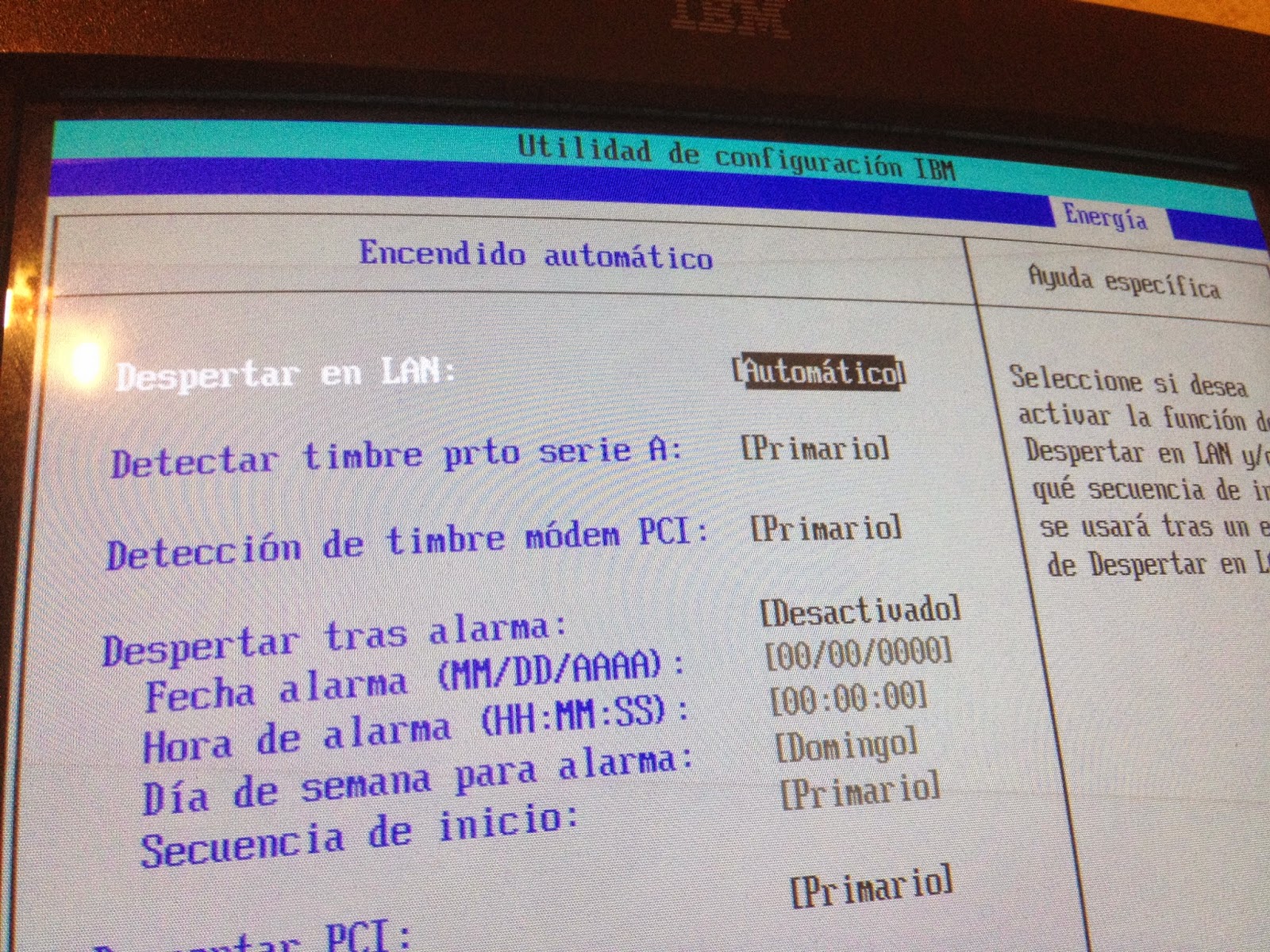
La mayoría de BIOS que lo soporten generalmente deberán tener esta característica activada ya sea bajo el nombre tal (WakeOnLAN), Arranque por red, LAN Boot o algo similar... Tenemos que asegurarnos de que dicha opción esté de hecho activada (en los equipos a encender vía WOL):
 3) Checar el tipo de WOL Soportado
Esto se logra con el comando (Dentro de los equipos que queremos encender vía WOL):
3) Checar el tipo de WOL Soportado
Esto se logra con el comando (Dentro de los equipos que queremos encender vía WOL):
sudo ethtool eth0 | grep Wake-on
(Donde eth0 sería el nombre de tu interfaz de red a cable según el caso, mismo que se puede obtener con un
ifconfig) y cuyo output debe ser algo como el siguiente: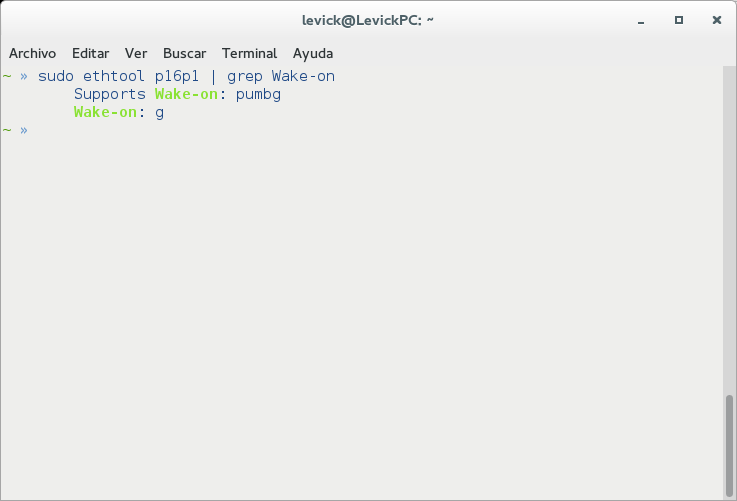
Lo que nos interesa es el "Wake-on" que debe estar establecido a "g" (MagicPacket) como en mi screenshot. En caso de que esto no sea así, podemos establecer la opción deseada con:
sudo ethtool -s eth0 wol gDonde eth0 sería el nombre de tu interfaz de red por cable según tu sistema nuevamente.
4) Obtener la dirección MAC del equipo/equipos a encender
Esto se logra con el comando
ifconfig también, (que debemos correr en c/u de los equipos) y dentro de nuestra interfaz a cable (eth0 por ejemplo), en el apartado de ether tendremos la dirección MAC correspondiente, algo así como:11:22:33:4a:5b:665) Encendiendo equipos vía WOL
Para esto simplemente apagamos uno de los equipos que queramos encender vía WOL (dejándolo conectado a la corriente) y desde el equipo "matriz" (el que los enciende) correremos el siguiente comando en terminal:
wakeonlan 11:22:33:4a:5b:66Donde 11:22:33:4a:5b:66 sería la dirección MAC del equipo a encender.
Fuente:http://blog.xenodesystems.com


Comentarios (1)
Deja un comentario