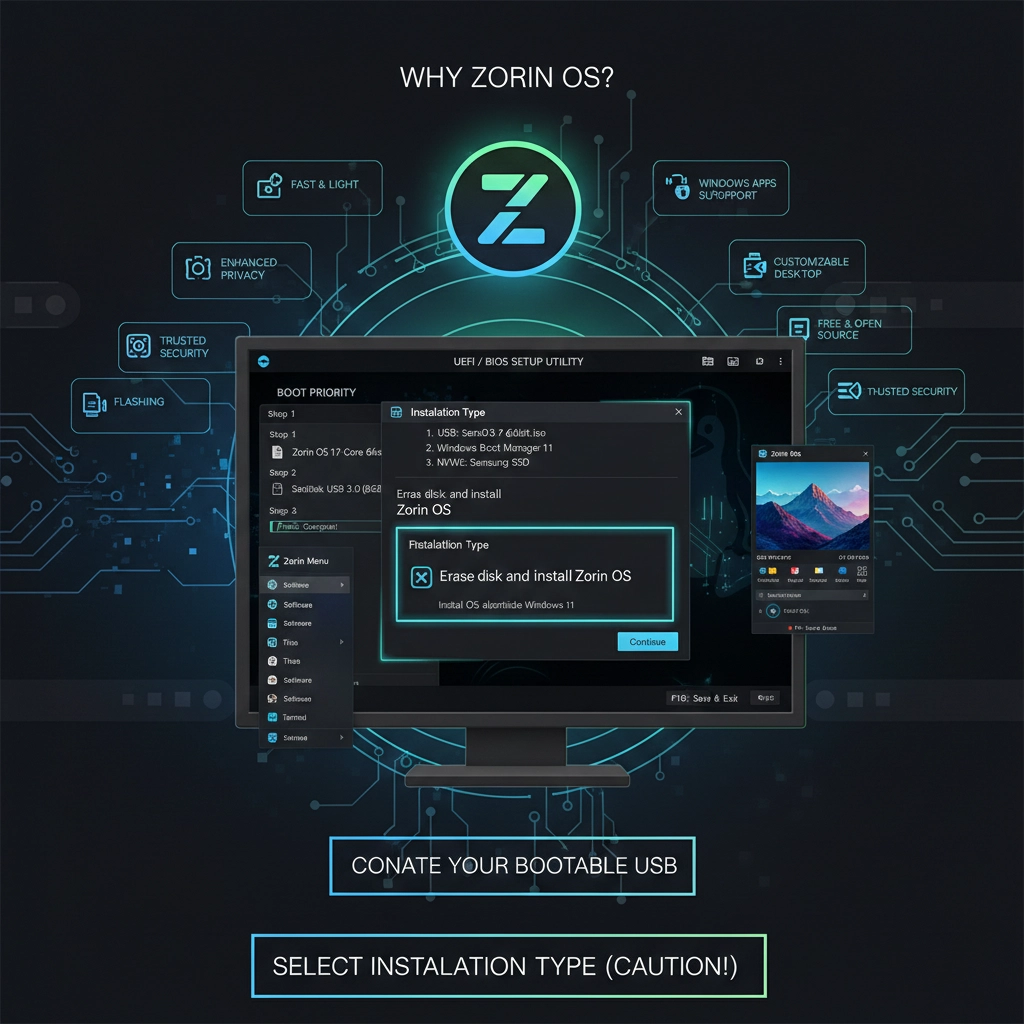
La frustración con Windows 11, los requisitos de hardware y la omnipresencia de Copilot están llevando a millones de usuarios a buscar alternativas. Si eres uno de ellos, Zorin OS se presenta como la solución ideal: un sistema operativo rápido, seguro, de código abierto y, lo mejor de todo, increíblemente fácil de usar si vienes de Windows.
En esta guía paso a paso, te mostraremos cómo hacer la transición. ¡Es más sencillo de lo que crees!
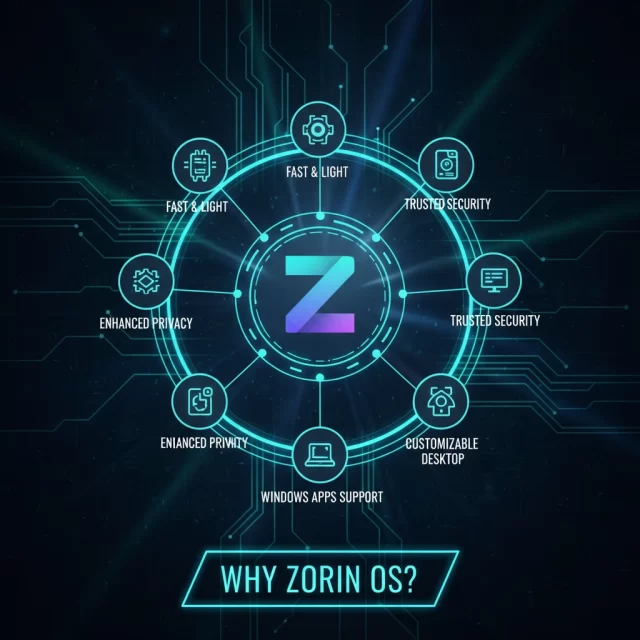
¿Por qué Zorin OS?
Antes de empezar, ¿por qué elegir Zorin OS entre la multitud de distribuciones Linux?
-
Familiaridad: Su interfaz está diseñada para sentirse familiar si vienes de Windows o macOS.
-
Rendimiento: Es ligero y funciona de maravilla en hardware antiguo, dando una nueva vida a tu PC.
-
Seguridad y Privacidad: Menos vulnerabilidades, sin telemetría intrusiva y con total control sobre tus datos.
-
Software: Acceso a miles de aplicaciones gratuitas y de código abierto, y compatibilidad con muchas apps de Windows vía Wine.
Paso 1: Preparación – ¡No saltes esto!
Este es el paso más crítico para asegurar una migración sin problemas.
1.1. Respalda tus datos
¡Advertencia! La instalación de un nuevo sistema operativo formateará tu disco. No te saltes este paso.
-
¿Qué respaldar? Documentos, fotos, videos, música, archivos de descargas, marcadores del navegador.
-
¿Dónde respaldar?
-
Disco duro externo: La opción más segura y rápida.
-
Servicios en la nube: Google Drive, Dropbox, OneDrive, etc. (asegúrate de que todo esté sincronizado).
-
Unidad USB: Para archivos más pequeños.
-
1.2. Crea un medio de instalación de Zorin OS
Necesitarás descargar Zorin OS y ponerlo en una unidad USB.
-
Descarga Zorin OS: Ve a la página oficial de Zorin OS y descarga la versión gratuita “Core” o alguna de las versiones de pago si deseas características adicionales (como más layouts de escritorio).
-
Zorin OS Core: Gratuita y perfecta para la mayoría de usuarios.
-
Zorin OS Lite: Para PCs muy antiguas (recomendado si tu equipo tiene menos de 4GB de RAM).
-
Zorin OS Pro: De pago, con más layouts y apps.
-
-
Descarga Balena Etcher: Esta es la herramienta más sencilla para “grabar” la imagen ISO de Zorin OS en tu USB.
-
Puedes descargarlo desde balena.io/etcher.
-
-
Crea el USB booteable:
-
Inserta una unidad USB (mínimo 8GB, se borrará todo lo que contenga).
-
Abre Balena Etcher.
-
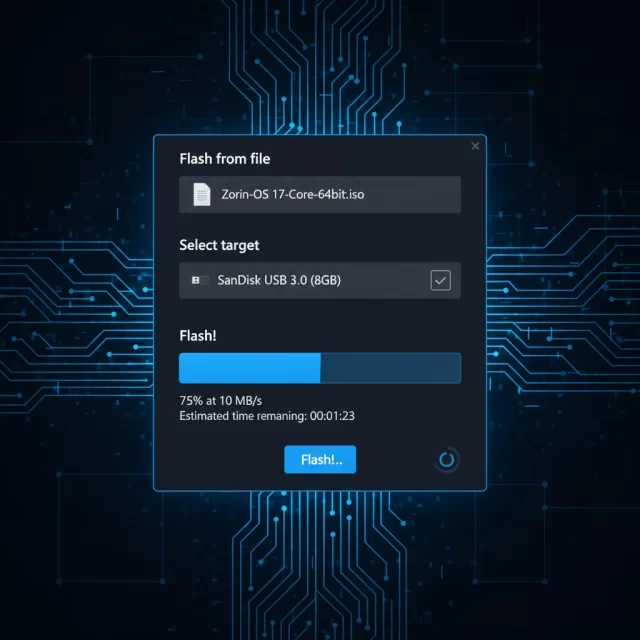
Haz clic en “Flash from file” y selecciona el archivo ISO de Zorin OS que descargaste.
-
Haz clic en “Select target” y elige tu unidad USB.
-
Haz clic en “Flash!” y espera a que termine el proceso.
-
¡Listo! Ya tienes tu “instalador” de Zorin OS.
Paso 2: Configuración de la BIOS/UEFI
Para que tu PC inicie desde el USB en lugar de Windows, necesitas ajustar la configuración.
2.1. Reinicia tu PC y entra a la BIOS/UEFI
-
¿Cómo entrar? Apaga tu PC. Enciéndela y presiona repetidamente una tecla específica (F2, F10, F12, Supr/Del o Esc) justo cuando aparece el logo del fabricante. La tecla varía según la marca (HP, Dell, Acer, Asus, Lenovo, etc.).
-
Consejo: Busca “tecla BIOS/UEFI [marca de tu PC]” en Google si no estás seguro.
-
2.2. Deshabilita Secure Boot (si está activado)
-
En la BIOS/UEFI, busca la sección “Boot” (Arranque) o “Security” (Seguridad).
-
Encuentra la opción “Secure Boot” y desactívala (ponla en “Disabled”).
2.3. Cambia el orden de arranque
-
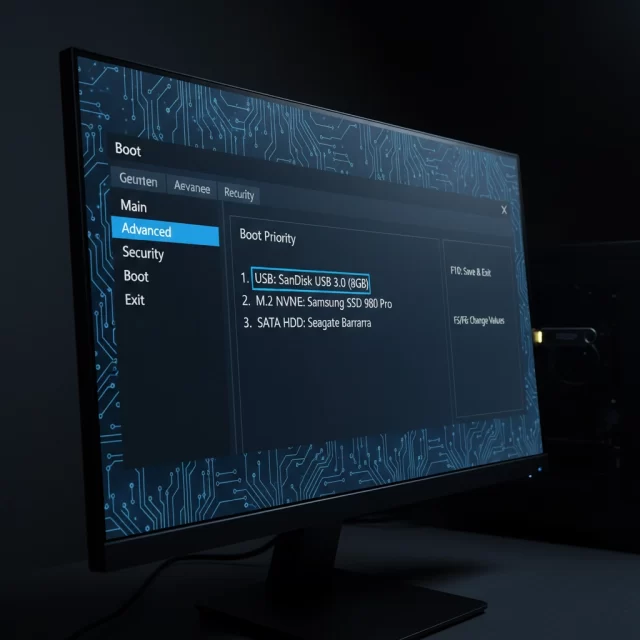
En la sección “Boot”, busca “Boot Order” o “Boot Priority”.
-
Mueve tu unidad USB (o “USB HDD”, “USB Flash Drive”) al primer lugar en la lista.
-
Guarda los cambios y sal de la BIOS/UEFI. La opción suele llamarse “Save & Exit”.
Tu PC se reiniciará y debería arrancar desde el USB de Zorin OS.
Paso 3: Instalación de Zorin OS
¡La parte emocionante! Sigue los pasos en pantalla.
3.1. Inicia el instalador de Zorin OS
-
Cuando la PC arranque desde el USB, verás una pantalla de bienvenida de Zorin OS.
-
Selecciona “Try or Install Zorin OS”.
3.2. Prueba o instala
-
Zorin OS te preguntará si quieres “Try Zorin OS” (Probar Zorin OS) o “Install Zorin OS” (Instalar Zorin OS).
-
Probar: Recomendado si quieres ver cómo funciona sin instalarlo. Puedes instalarlo desde el escritorio en el modo “probar”.
-
Instalar: Selecciona esta opción para ir directamente a la instalación.
-
3.3. Configuración inicial
-
Idioma: Elige tu idioma.
-
Disposición del teclado: Confirma o cambia la distribución de tu teclado.
-
Conexión a internet: Conéctate a una red Wi-Fi si es posible (facilita la descarga de actualizaciones y drivers).
-
Actualizaciones y software de terceros:
-
Marca “Download updates while installing Zorin OS” (Descargar actualizaciones…).
-
MUY IMPORTANTE: Marca “Install third-party software for graphics and Wi-Fi hardware and additional media formats” (Instalar software de terceros…). Esto instalará drivers esenciales.
-
3.4. Tipo de instalación (¡Cuidado aquí!)
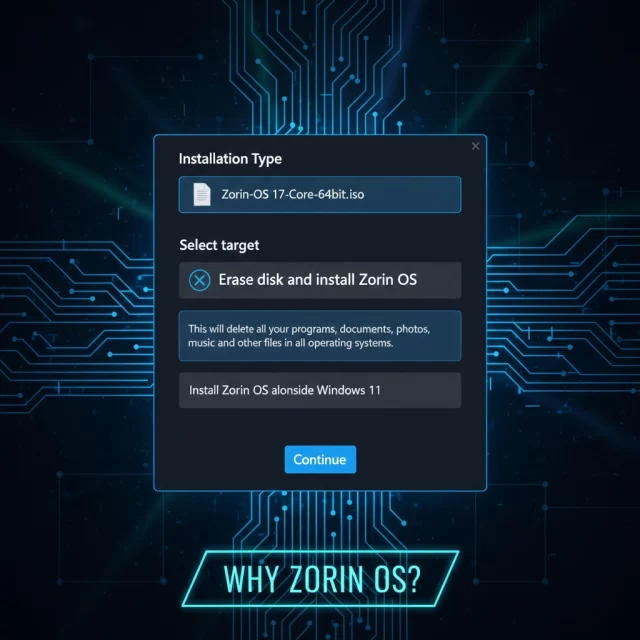
Esta es la parte donde decides cómo se instalará Zorin OS en tu disco duro.
Opciones de Instalación (La más común):
| Opción | Descripción | ¿Cuándo usarla? |
| Borrar disco e instalar Zorin OS | ¡Advertencia! Borrará completamente todo en tu disco duro (incluyendo Windows 11) y lo reemplazará con Zorin OS. | Si estás seguro de que has respaldado todo y quieres que Zorin OS sea tu único sistema operativo. |
| Instalar Zorin OS junto a Windows 11 | Esta opción intentará redimensionar tu partición de Windows para crear espacio para Zorin OS, permitiéndote elegir qué OS iniciar al encender la PC. | Si quieres conservar Windows 11 y tener ambos sistemas operativos (dual boot). |
| Algo más | Te permite crear, eliminar y redimensionar particiones manualmente. | Solo para usuarios avanzados que saben exactamente lo que están haciendo. |
-
Para la mayoría de los usuarios que quieren deshacerse de Windows 11 y usar solo Zorin OS: Elige “Borrar disco e instalar Zorin OS”. Confirma la advertencia de que se borrará todo.
3.5. Detalles finales
-
Región: Haz clic en el mapa para establecer tu zona horaria.
-
Tu información: Crea tu nombre de usuario, nombre de equipo y contraseña. ¡Recuerda esta contraseña! La necesitarás para instalar software, actualizar el sistema y realizar muchas tareas.
3.6. ¡A esperar!
-
El instalador comenzará a copiar archivos y configurar el sistema. Esto puede tardar entre 15 y 30 minutos, dependiendo de tu PC.
-
Una vez completado, te pedirá que reinicies tu equipo y que retires el USB de instalación.
Paso 4: ¡Bienvenido a Zorin OS!
Cuando tu PC se reinicie, deberías ver la pantalla de inicio de sesión de Zorin OS. ¡Enhorabuena, has migrado!
4.1. Primeros pasos después de la instalación
-
Actualiza el sistema: Abre la “Zorin Menu” (parecida al botón de inicio de Windows), busca “Software Updater” (Actualizador de Software) y ejecuta todas las actualizaciones pendientes.
-
Instala tus aplicaciones favoritas:
-
Abre la “Zorin Menu” y busca “Software”. Aquí encontrarás una tienda de aplicaciones para instalar Chrome, Firefox, VLC, GIMP, LibreOffice (una suite de oficina similar a Microsoft Office), etc.
-
Para aplicaciones de Windows, puedes intentar usar Wine, que Zorin OS suele traer preinstalado o es fácil de instalar.
-
-
Personaliza tu escritorio: Explora la sección de “Appearance” (Apariencia) en la configuración para cambiar el tema, los iconos y el estilo de tu escritorio.
Conclusión
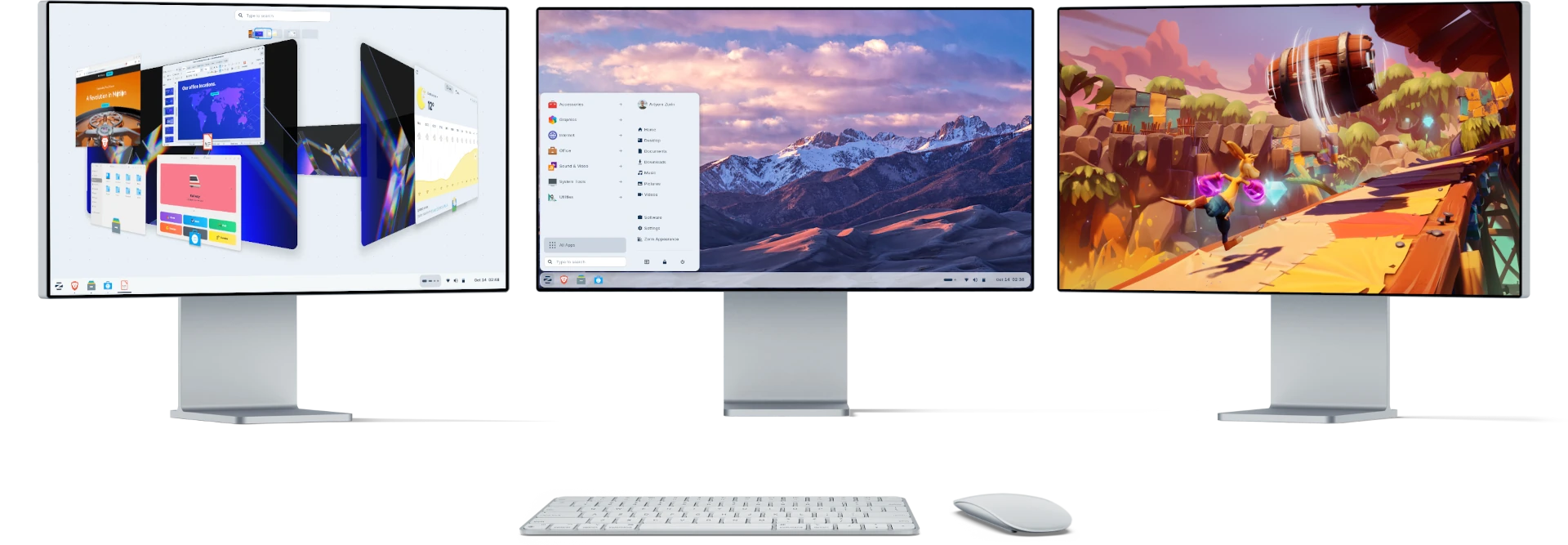
Migrar de Windows 11 a Zorin OS no solo te libera de las restricciones y la intrusión de Microsoft, sino que te abre un mundo de posibilidades en un sistema operativo más eficiente, seguro y personalizable. Tómate tu tiempo en cada paso, especialmente en el respaldo de datos, y disfrutarás de una experiencia informática renovada.
¡Bienvenido al mundo Linux! ¿Qué te parece la experiencia? ¡Déjanos tus comentarios!